

wp_editor()
Выводит на экран редактор текста - Quicktags (textarea с кнопками) и TinyMCE (визуальный редактор). Можно использовать в шаблоне, на страницах типа: запись, постоянная страница и т.д.
ЗАМЕТКА: После инициализации редактор TinyMCE нельзя безопасно перемещать в DOM. По этой причине вызов wp_editor() внутри мета-блока — не лучшая идея (такое подходит когда нужен только Quicktags редактор).
На экране редактирования записи можно использовать несколько событий (хуков) для включения дополнительных редакторов с TinyMCE: edit_page_form, edit_form_advanced и dbx_post_sidebar. См. https://core.trac.wordpress.org/ticket/19173.
_WP_Editors не должен использоваться напрямую. См. https://core.trac.wordpress.org/ticket/17144.
Заметка: поле textarea заполняется введенным в визуальный редактор контентом при сабмите формы, в которую обернут редактор. Если нужно получить введенный контент до сабмита, например при AJAX запросе, то придется делать это в JS вручную, через глобальную переменную tinyMCE.
Получим контент без обработки, как есть - с тегами <p> и т.д.
let content = window.tinyMCE.get('editor_id').getContent()
// Контент в этом случае будет получен со всем HTML тегами:
// <p>Контент написанный для <strong>теста</strong></p>
Если нужно получить контент с обработкой, такой какой он обычно получается, то вызовите сначала событие tinyMCE.triggerSave(), а затем возьмите значение поля textarea:
window.tinyMCE.triggerSave()
let content = jQuery('#editor_id').val()
// Контент в этом случае будет обработан - будут удалены ненужные HTML теги:
// Контент написанный для <strong>теста</strong>
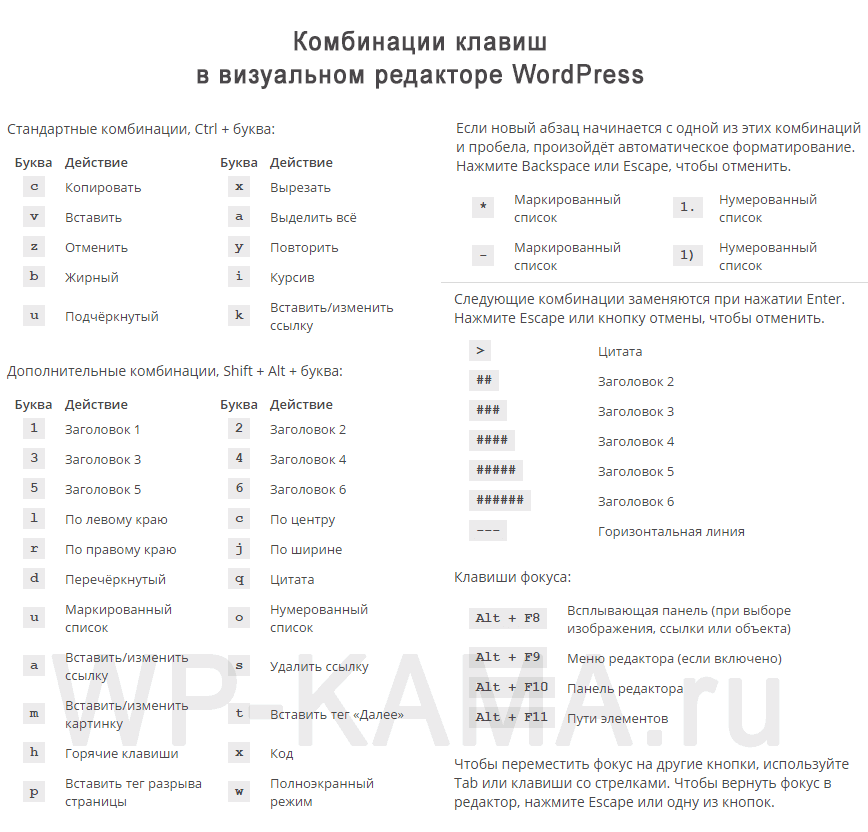
Несмотря на то что кнопка с комбинациями клавиш, которые можно использовать визуальном редакторе TyniMCE находится на виду, мало кто знает эти самые комбинации. А еще меньше тех, кто их использует. Взгляните на возможные комбинации наверняка там есть что-то полезное для вас:
Хуков нет.
Возвращает
null. Выводит на экран html код формы.
Шаблон использования
wp_editor( 'content', 'editorid', [
	'wpautop'       => 1,
	'media_buttons' => 1,
	'textarea_name' => '', //нужно указывать!
	'textarea_rows' => 20,
	'tabindex'      => null,
	'editor_css'    => '',
	'editor_class'  => '',
	'teeny'         => 0,
	'dfw'           => 0,
	'tinymce'       => 1,
	'quicktags'     => 1,
	'drag_drop_upload' => false
] );
Использование
wp_editor( $content, $editor_id, $settings = [] );
- $content(строка) (обязательный)
- Заранее установленный текст в поле формы.
- $editor_id(строка) (обязательный)
Идентификатор для полей textarea и TinyMCE.
ВАЖНО! Может содержать только буквы в нижнем регистре
[a-z]. Тире (-), подчеркивание (_) использовать нельзя, например:editpost,mycustomeditor.- $settings(массив)
- Массив аргументов (см. ниже).
По умолчанию: предустановки
Аргументы параметра $settings
- wpautop(логический)
- 1 - применять функцию wpautop().
По умолчанию: 1 - media_buttons(логический)
- Показывать медиа кнопку (вставка/загрузка).
По умолчанию: 1 - textarea_name(строка)
- значение атрибута name у поля textarea.
По умолчанию:$editor_id - textarea_rows(число)
- Количество строк у поля формы. Высота поля ввода текста. По-умолчанию берется значение их настроек админ-панели.
По умолчанию: get_option('default_post_edit_rows', 10) - tabindex(число)
- Значение атрибута tabindex у поля textarea.
По умолчанию: 0 - editor_css(строка)
- Дополнительные CSS стили для редактора. Нужно указывать в теге
<style>. Указанный здесь текст будет расположен прям перед формой.
По умолчанию: '' - editor_class(строка)
- Дополнительные CSS классы к полю textarea.
По умолчанию: '' - teeny(логический)
- Показать урезанный редактор или полный. В урезанном будут скрыта кнопка дополнительной второй панели. А также для него будут работать специальные фильтры и события. 1 - скроет кнопу.
- dfw(логический)
- Заменить полноэкранный режим по умолчанию на DFW (нужны специальные DOM элементы и CSS).
- tinymce(логический/массив)
Загружать визуальный редактор TinyMCE или нет. Можно указать параметры редактора напрямую в массиве
[]. Возможные элементы массива: из файла: /wp-includes/class-wp-editor.php:$set['tinymce']['wp_autoresize_on'] // далее $mceInit = [ 'selector' => "#$editor_id", 'resize' => 'vertical', 'menubar' => false, 'wpautop' => (bool) $set['wpautop'], 'indent' => ! $set['wpautop'], 'toolbar1' => implode( ',', $mce_buttons ), 'toolbar2' => implode( ',', $mce_buttons_2 ), 'toolbar3' => implode( ',', $mce_buttons_3 ), 'toolbar4' => implode( ',', $mce_buttons_4 ), 'tabfocus_elements' => $set['tabfocus_elements'], 'body_class' => $body_class ]; // Merge with the first part of the init array $mceInit = array_merge( self::$first_init, $mceInit ); if ( is_array( $set['tinymce'] ) ) $mceInit = array_merge( $mceInit, $set['tinymce'] ); // где $mce_buttons выглядит так $mce_buttons = [ 'formatselect', 'bold', 'italic', 'strikethrough', 'bullist', 'numlist', 'blockquote', 'hr', 'alignleft', 'aligncenter', 'alignright', 'link', 'unlink', 'wp_more', 'spellchecker' ]; // и дополнительные кнопки в массиве: 'fullscreen', 'wp_adv' // А так выглядит вторая панель кнопок $mce_buttons_2 = [ 'strikethrough', 'hr', 'forecolor', 'pastetext', 'removeformat', 'charmap', 'outdent', 'indent', 'undo', 'redo', 'wp_help' ];
Также, изменить набор кнопок можно через фильтры. Вот все фильтры которые отвечают за набор кнопок:
// Если установлена опция teeny (урезанный)
$mce_teeny = [
	'bold', 'italic', 'underline', 'blockquote', 'strikethrough', 'bullist', 'numlist',
	'alignleft', 'aligncenter', 'alignright', 'undo', 'redo', 'link', 'unlink', 'fullscreen'
];
$mce_buttons = apply_filters( 'teeny_mce_buttons', $mce_teeny, $editor_id );

// Если полный редактор
$mce_buttons   = apply_filters( 'mce_buttons', $mce_buttons, $editor_id );
$mce_buttons_2 = apply_filters( 'mce_buttons_2', $mce_buttons_2, $editor_id );
$mce_buttons_3 = apply_filters( 'mce_buttons_3', [], $editor_id );
$mce_buttons_4 = apply_filters( 'mce_buttons_4', [], $editor_id );
Если вернуть пустой массив, то будут показаны кнопки по умолчанию, а не отсутствие кнопок, как может показаться на первый взгляд.
По умолчанию: 1
- quicktags(логический/массив)
Загружать HTML редактор или нет. Можно указать параметры напрямую в массиве
[]. Возможные элементы массива:[ 'id' => $editor_id, 'buttons' => 'strong,em,link,block,del,ins,img,ul,ol,li,code,more,close,fullscreen' ];
По умолчанию: 1
- drag_drop_upload(логический)
- Включает поддержку Drag-and-Drop при загрузке файлов (с версии WordPress 3.9)
По умолчанию: false
Примеры
#1 TinyMCE на страницах сайта
Выведем поле ввода текста с редактором TinyMCE и HTML редактором, где-нибудь на страницах сайта. Для этого вставим следующий код в шаблон, в то место где нужно вывести такое поле:
<?php wp_editor( '', 'wpeditor', ['textarea_name' => 'content'] ); ?>
#2 Заполним поле контентом поста 51:
$post_id = 51;
$post = get_post( $post_id, OBJECT, 'edit' );

$content = $post->post_content;
$editor_id = 'editpost';

wp_editor( $content, $editor_id );
#3 Изменение настроек формы
Мы также может изменить настройки выводимой формы, если базовые нас не устраивают. Например, мы может убрать кнопку добавления медиафайлов:
$settings = [ 'media_buttons' => false ];

wp_editor( $content, $editor_id, $settings );
#4 Список возможных параметров метода wp.editor.initialize()
Полный список атрибутов (параметров) метода wp.editor.initialize
wp.editor.initialize( 'EditorTextArea', {

	tinymce: {
		wpautop  : true,
		theme    : 'modern',
		skin     : 'lightgray',
		language : 'en',
		formats  : {
			alignleft  : [
				{ selector: 'p,h1,h2,h3,h4,h5,h6,td,th,div,ul,ol,li', styles: { textAlign: 'left' } },
				{ selector: 'img,table,dl.wp-caption', classes: 'alignleft' }
			],
			aligncenter: [
				{ selector: 'p,h1,h2,h3,h4,h5,h6,td,th,div,ul,ol,li', styles: { textAlign: 'center' } },
				{ selector: 'img,table,dl.wp-caption', classes: 'aligncenter' }
			],
			alignright : [
				{ selector: 'p,h1,h2,h3,h4,h5,h6,td,th,div,ul,ol,li', styles: { textAlign: 'right' } },
				{ selector: 'img,table,dl.wp-caption', classes: 'alignright' }
			],
			strikethrough: { inline: 'del' }
		},
		relative_urls       : false,
		remove_script_host  : false,
		convert_urls        : false,
		browser_spellcheck  : true,
		fix_list_elements   : true,
		entities            : '38,amp,60,lt,62,gt',
		entity_encoding     : 'raw',
		keep_styles         : false,
		paste_webkit_styles : 'font-weight font-style color',
		preview_styles      : 'font-family font-size font-weight font-style text-decoration text-transform',
		tabfocus_elements   : ':prev,:next',
		plugins    : 'charmap,hr,media,paste,tabfocus,textcolor,fullscreen,wordpress,wpeditimage,wpgallery,wplink,wpdialogs,wpview',
		resize     : 'vertical',
		menubar    : false,
		indent     : false,
		toolbar1   : 'bold,italic,strikethrough,bullist,numlist,blockquote,hr,alignleft,aligncenter,alignright,link,unlink,wp_more,spellchecker,fullscreen,wp_adv',
		toolbar2   : 'formatselect,underline,alignjustify,forecolor,pastetext,removeformat,charmap,outdent,indent,undo,redo,wp_help',
		toolbar3   : '',
		toolbar4   : '',
		body_class : 'id post-type-post post-status-publish post-format-standard',
		wpeditimage_disable_captions: false,
		wpeditimage_html5_captions  : true

	},
	quicktags   : true,
	mediaButtons: true

} )
Заметки
| Смотрите: _WP_Editors::editor() |
| Смотрите: _WP_Editors::parse_settings() |
Список изменений
| С версии 3.3.0 | Введена. |
Код wp_editor() wp editor WP 7.1
function wp_editor( $content, $editor_id, $settings = array() ) {
	if ( ! class_exists( '_WP_Editors', false ) ) {
		require ABSPATH . WPINC . '/class-wp-editor.php';
	}
	_WP_Editors::editor( $content, $editor_id, $settings );
}