block.json
Справочник параметров block.json в WordPress
Файл block.json нужен, чтобы упростить создание и регистрацию блоков в WordPress.
Он описывает блок в формате JSON и используется и на сервере (php), и в редакторе блоков (js) — то есть один файл отвечает сразу за всё.
В официальной документации есть полный список всех свойств block.json.
Документация по theme.json.
Смотрите также:
-
register_block_type_from_metadata() — регистрация блока.
-
Параметры в block.json офф дока (developer.wordpress.org).
- Что такое block.json (developer.wordpress.org)
-
Используйте register_block_type(), чтобы зарегистрировать блок.
- Используйте registerBlockType(), чтобы регистрировать блоки через JS.
Пример block.json:
{
  "$schema": "https://schemas.wp.org/trunk/block.json",
  "apiVersion": 3,
  "name": "my-plugin/notice",
  "title": "Notice",
  "description": "Shows warning, error or success notices...",
  "icon": "star",
  "category": "text",
  "keywords": [ "alert", "message" ],
  "textdomain": "my-plugin",

  "parent": [ "core/group" ],

  "render": "file:./render.php",

  "script": "file:./script.js",
  "style": [ "file:./style.css", "example-shared-style" ],
  "editorScript": "file:./index.js",
  "editorStyle": "file:./index.css",
  "viewScript": [ "file:./view.js", "example-shared-view-script" ],
  "viewStyle": [ "file:./view.css", "example-view-style" ],

  "attributes": {
	"message": {
	  "type": "string",
	  "source": "html",
	  "selector": ".message"
	}
  },

  "supports": {
	"align": true
  },

  "styles": [
	{ "name": "default", "label": "Default", "isDefault": true },
	{ "name": "other", "label": "Other" }
  ],

  "providesContext": {
	"my-plugin/message": "message"
  },

  "usesContext": [ "groupId" ],

  "selectors": {
	"root": ".wp-block-my-plugin-notice"
  },

  "example": {
	"attributes": {
	  "message": "This is a notice!"
	}
  },

  "variations": [
	{
	  "name": "example",
	  "title": "Example",
	  "attributes": {
		"message": "This is an example!"
	  }
	}
  ]
}
Параметры
Основные параметры:
- apiVersion — Версия API, которую использует блок. Обычно нужно указывать последнюю.
- name — Уникальное имя блока с пространством имён (например,
my-plugin/my-custom-block). - title — Заголовок блока, отображаемый во вставщике.
- category — Категория, в которой блок будет показан во вставщике. Общие категории: text, media, design, widgets, theme.
- icon — Иконка блока во вставщике (может быть slug из Dashicons или SVG).
- description — Короткое описание блока (больше деталей, чем у заголовка).
- keywords — Массив ключевых слов, чтобы легче находить блок через поиск.
- textdomain — Текстовый домен для перевода блока.
Подключаемые файлы для вывода и стилей блока:
- script — JS-файл(ы) для фронта и редактора.
- style — CSS-файл(ы) для фронта и редактора.
- editorScript — JS-файл(ы) только для редактора блоков.
- editorStyle — CSS-файл(ы) только для редактора.
- viewScript — JS-файл(ы), только для фронта.
- viewScriptModule — ES-модуль только на фронте.
- viewStyle — CSS-файл(ы) только на фронте.
Свойство render
В WP 6.1, появилось свойство render, которое указывает путь к PHP-шаблону для динамического рендеринга блока на фронтенде.
- $schema(строка)
- URI схемы JSON, чтобы IDE подсказывал. Обычно:
https://schemas.wp.org/trunk/block.json.
По умолчанию: — - apiVersion(число) (обязательный)
- Версия API, которую использует блок. Рекомендуется указывать последнюю. Например, 3.
- name(строка) (обязательный)
- Уникальное имя блока
namespace/block-name. - title(строка) (обязательный)
- Заголовок блока, отображаемый во вставщике.
- icon(строка)
- Иконка блока во вставщике (может быть slug из Dashicons или SVG).
По умолчанию: — - category(строка)
- Категория вставщика: text, media, design, widgets, theme, embed или произвольная.
Категория, в которой блок будет показан во вставщике.
Общие категории:text,media,design,widgets,theme.
По умолчанию: — - description(строка)
Короткое описание блока (больше деталей, чем у заголовка).
Выводится в панели блока (в инспекторе) (sidebar справа в редакторе блоков), когда блок выбран. Отображается под заголовком блока и помогает пользователю понять назначение подробнее.
По умолчанию: —
- keywords(массив)
- Массив ключевых слов (синонимов), чтобы легче находить блок через поиск.
По умолчанию: — - textdomain(строка)
- Текстовый домен для перевода блока.
По умолчанию: — - script(строка/массив)
- style(строка/массив)
- editorScript(строка/массив)
- editorStyle(строка/массив)
- viewScript(строка/массив)
- viewScriptModule(строка/массив)
- viewStyle(строка/массив)
Файлы (скрипты и стили) которые отвечают за функциональность блока:
script— JS-файл(ы) для фронта и редактора.style— CSS-файл(ы) для фронта и редактора.editorScript— JS-файл(ы) только для редактора блоков.editorStyle— CSS-файл(ы) только для редактора.viewScript— JS-файл(ы), только для фронта.viewScriptModule— ES-модуль только на фронте.viewStyle— CSS-файл(ы) только на фронте.
Для всех этих параметров можно указать:
- Путь к файлу (с префиксом
file:), - Handle скрипта/стиля, зарегистрированного через wp_register_script() / wp_register_style(),
- Массив из этих вариантов.
По умолчанию: —
- render(строка) (WP 6.1)
Указывает путь к PHP-шаблону для динамического рендеринга блока на фронтенде.
Используется, если при регистрации блока в register_block_type() не передан параметр
$render_callback.По умолчанию: —
- attributes(объект)
Атрибуты (параметры, свойства) блока.
Ключи-атрибуты → объект со свойствами:
-
type(строка/массив строк)
Тип данных (null|boolean|object|array|string|rich-text|integer|number). -
enum(массив)
Фиксированный набор значений. -
source(строка)
Источник (attribute|text|rich-text|html|raw|query|meta). -
selector(строка)
CSS-селектор для извлечения. -
attribute(строка)
Имя HTML-атрибута при source=attribute. -
query(объект)
Схема выборки массива из разметки. -
meta(строка)
Ключ пост-меты (устаревший подход). -
role(строка)
contentилиlocal. default(любой)
Значение по умолчанию.
По умолчанию: —
-
- blockHooks(объект)
- Автовставка рядом с другими блоками: ключ
namespace/block→before|after|firstChild|lastChild.
По умолчанию: — - parent(массив)
Ограничивает использование блока — он становится доступным только внутри указанных родительских блоков.
Если задать
parent, блок исчезнет из общего вставщика и будет доступен только в тех местах, где родительский блок разрешаетInnerBlocks.Значения указываются как
namespace/block.Можно перечислить несколько родителей.
Пример:
{
  "name": "my-plugin/child",
  "title": "Child block",
  "apiVersion": 3,
  "parent": [ "core/columns", "core/group" ]
}
В этом примере блок my-plugin/child можно добавить только внутрь core/columns или core/group, но не отдельно.
Это удобно для «связанных» блоков — например:
- «List Item» можно вставлять только внутри «List».
- «Add to Cart» — только внутри «Product».
По умолчанию: —
- ancestor(массив)
Список блоков, которые должны присутствовать в цепочке родителей (на любом уровне выше), чтобы данный блок можно было вставить.
"ancestor": [ "core/group", "core/columns" ]
- Это проверка по всему дереву родителей, не только непосредственный родитель.
-
Можно комбинировать с
parent:parentограничивает непосредственного родителяancestorтребует наличие блока выше по дереву
По умолчанию: —
Пример: Разрешить блок только внутри
core/group(на любом уровне вложенности):{ "name": "myplugin/child-block", "ancestor": [ "core/group" ] }Разрешить блок только если он находится внутри
myplugin/slider, но непосредственным родителем должен бытьcore/group:{ "name": "myplugin/slider-item", "parent": [ "core/group" ], "ancestor": [ "myplugin/slider" ] }Это решает кейс
slider > group > slider-item:slider-itemвставляется вgroupтолько когда этотgroupрасположен внутриslider.- allowedBlocks(массив) (WP 6.5)
Белый список блоков, которые могут быть вложены в текущий блок.
Например:
["core/paragraph", "core/image"]Параметр контролирует прямых потомков. То есть если например в текущий блок позволено (этим параметром) вложить только, например,
core/group, то уже вcore/groupможно будет вложить то что позволено дляcore/group.Этот параметр особенно полезен для контроля структуры — например, блок списка может разрешать только элементы списка, блок колонок — только колонки и т.п.
Если нужно динамически ограничивать вложенные блоки, используют свойство
allowedBlocksкомпонентаInnerBlocksв JavaScript, например:<InnerBlocks allowedBlocks={ attributes.allowedBlocks } />Но, если список статичен, предпочтительнее сразу указывать его в
block.json.По умолчанию: —
- providesContext(объект)
- Экспортируемый контекст: ключ контекста → имя атрибута блока.
По умолчанию: — - usesContext(массив)
Позволяет блоку объявить, какие значения из контекста он хочет наследовать от родительских блоков.
Контекст в Gutenberg — это механизм передачи данных сверху вниз по дереву блоков без явной передачи через атрибуты.
Как работает
- Родительский блок указывает в
providesContext, какие значения он «раздаёт» потомкам. - Потомок в
usesContextперечисляет имена этих значений, чтобы их можно было использовать внутриedit/saveфункций. - В редакторе React-компонент такого блока получит эти данные в
props.context.
Пример
{
  "name": "my-plugin/child-block",
  "title": "Child Block",
  "apiVersion": 3,
  "usesContext": [ "postId", "postType" ]
}
В JS-компоненте:
const MyChildBlock = ( props ) => {
	const { context } = props;

	return <div>Post ID: { context.postId }, Type: { context.postType }</div>;
};
Где применяется
- Блоки комментариев (
core/comment-*) получают данные о текущем комментарии отcore/comment-template. - Блоки внутри
Query LoopиспользуютqueryId,postIdи другие параметры, чтобы отобразить данные конкретного поста.
Особенности
- Работает только с контекстом, который был заранее объявлен через
providesContextу предков. - Значения доступны только в рамках дерева блоков — нельзя «подтянуть» контекст из совершенно другого места.
- Если родитель не предоставляет нужный контекст, то в
props.contextзначение будетundefined.
По умолчанию: —
- Родительский блок указывает в
- version(строка)
Версия блока (например, 1.0.3). Это чисто служебное поле.
- Оно нигде не отображается в UI редактора.
- Используется WordPress внутри, в основном для кеширования и инвалидирования ассетов (скриптов и стилей блока).
- Если указана версия — она добавляется как query string (
?ver=1.0.3) при подключении CSS/JS блока. - Если не указать — WP автоматически подставит версию самой WordPress.
По умолчанию: —
- __experimental(строка/логический)
Экспериментальный флаг.
Это параметры, которые начинаются с префикса
__experimental. Поведение и сам ключ могут измениться без сохранения обратной совместимости.Такие параметры практически не документированы. По возможности лучше не использовать.
Список всех найденных экспериментальных свойств в ядре WP 6.9 - из папки
wp-includes/blocks:supports __experimentalOnEnter: true // core/group __experimentalOnMerge: true // core/group __experimentalSettings: true // core/group __experimentalSlashInserter: true // core/navigation-link __experimentalToolbar: false // core/page-list-item __experimentalSelector: "p", // core/paragraph __unstablePasteTextInline: true, // core/paragraph __experimentalBorder: { __experimentalSkipSerialization: true radius: true color: true width: true style: true __experimentalDefaultControls: { radius: true color: true style: true width: true } } __experimentalExposeControlsToChildren: true spacing __experimentalSkipSerialization: [ "blockGap" ] __experimentalDefaultControls: { margin: false padding: false blockGap: true } blockGap __experimentalDefault: "2em" typography __experimentalFontFamily: true __experimentalFontWeight: true __experimentalFontStyle: true __experimentalTextTransform: true __experimentalTextDecoration: true __experimentalLetterSpacing: true __experimentalWritingMode: true __experimentalDefaultControls: { fontSize: true __experimentalFontFamily: true, __experimentalFontStyle: true, __experimentalFontWeight: true } __experimentalSkipSerialization: [ "fontSize", "lineHeight", "fontFamily", "fontWeight", "fontStyle", "textTransform", "textDecoration", "letterSpacing" ] color __experimentalDuotone: "img" || "> .wp-block-cover__image-background, > .wp-block-cover__video-background" __experimentalSkipSerialization: true || [ "text", "background" ] || [ "gradients" ] __experimentalSelector: "table, th" __experimentalDefaultControls: { "background": true "text": true "link": true } shadow: __experimentalSkipSerialization: true- supports(объект)
- Включение возможностей редактора и стилей. Подключает UI и расширяет
style/атрибуты.
По умолчанию: — - supports.anchor(логический)
Включает контрол добавления HTML ANCHOR в разделе Advanced. Обычно этот якорь используется как атрибут
id=""тега, который сохраняется в контенте при сохранении блока.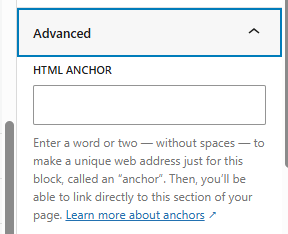
"supports": {
  "anchor": true,
}
Если этот параметр включается для кастомного блока, HTML которого не сохраняется в контент, то также нужно указать
anchorв качестве атрибута блока, чтобы он сохранился в json данные блока:"attributes": { "anchor": { "type": "string" }, }Затем в файле рендера блока этот атрибут можно получить как обычно:
$attributes['anchor']
По умолчанию: false
- supports.align(логический/массив)
Контролы выравнивания (
wide|full|left|center|right). Отвечает за поддержку выравнивания блока в редакторе.По умолчанию: false
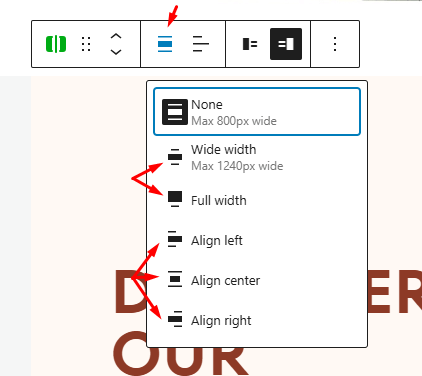
Возможные варианты:
false— выравнивание отключено (по умолчанию).true— включены все варианты выравнивания, которые разрешает тема:wide|full|left|center|right.["left","center","right"]— явно перечислены допустимые варианты.["wide","full"]— разрешить только широкую и полную ширину.
Пример:
{
  "name": "my-plugin/banner",
  "title": "Banner",
  "supports": {
	"align": [ "left", "center", "right" ]
  }
}
В редакторе блок получит кнопки для выбора выравнивания, но не будет доступен
wideиfull.alignприоритетнееalignWide. Так еслиalign = ["wide","full"]иalignWide = false, то кнопки все равно будут работаь.- supports.alignWide(логический)
Управляет поддержкой широкого выравнивания для блока.
По умолчанию: true
Если в теме включена поддержка широкого и полного выравнивания add_theme_support( 'align-wide' ), то редактор покажет кнопки:

Чтобы отключить такую возможность для конкретного блока, нужно задать:
{
	"supports": {
	  "alignWide": false
	}
}
Тогда даже при активной поддержке в теме блок не сможет использовать
alignwide(широкая ширина).Пример: Оставим только стандартные выравнивания
{ "name": "my-plugin/custom-block", "title": "Custom Block", "supports": { "align": [ "left", "right", "center" ], "alignWide": false } }alignуправляет наличием кнопок выравнивания:left,right,center,wide,full.alignWide— отдельный флажок, чтобы запретить широкую ширину у блока, даже если тема её поддерживает.
- supports.ariaLabel(логический)
Разрешает атрибут
aria-labelдля блока, но без отображения отдельного поля в UI редактора.-
Если
true→ Gutenberg добавит поддержкуaria-labelк блоку. Атрибут можно задать вручную (например черезsetAttributeили вsave), но в интерфейсе редактора отдельного поля для него не появится. - Если
false(по умолчанию) → блок не поддерживаетaria-label.
Используется для доступности (accessibility): можно добавить текстовое описание блока для скринридеров, не нагружая UI редактора.
По умолчанию: false
-
- supports.className(логический)
Определяет, будет ли WordPress автоматически добавлять CSS-класс блока
wp-block-*к корневому HTML-элементу при сохранении.{ "supports": { "className": false } }Этот класс обычно используется темами и плагинами как стабильная точка для стилизации блока.
По умолчанию: true
Когда отключать
- Если блок не имеет одного корневого контейнера.
- Если разметка полностью контролируется вручную и стандартный класс мешает.
- Если блок рендерится динамически и класс не нужен по архитектурным причинам.
Важно понимать
supports.className— отвечает только за автоматический классwp-block-*.supports.customClassName— отвечает за UI-поле «Дополнительный CSS-класс» в инспекторе.- Это разные механизмы, их часто путают.
- supports.color(объект)
- Поддержка цветовых свойств.
По умолчанию: — - supports.color.background(логический)
- UI для фонового цвета, добавляет
backgroundColorиstyle.
По умолчанию: true - supports.color.gradients(логический)
- UI для градиентов, добавляет
gradientиstyle.
По умолчанию: false - supports.color.link(логический)
UI для цвета ссылок. Разрешает/запрещает панель выбора цвета ссылок (link color).
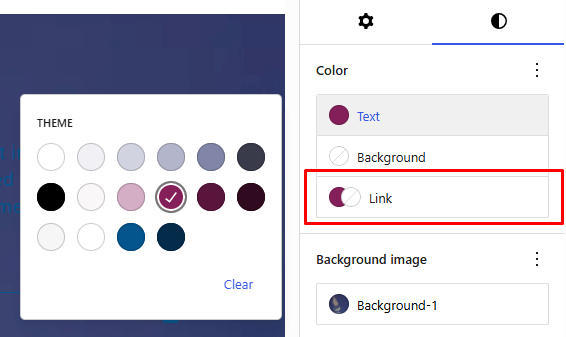
Используется для любых блоков, у которых есть текст с потенциальными
<a>внутри:- paragraph
- heading
- group
- columns
- custom blocks со своими richText полями
Если включено, Гутенберг начинает применять к блоку CSS custom property:
--wp--style--color--linkИ этот цвет влияет только на
<a>внутри блока, а не на обычный текст.По умолчанию: false
- supports.color.text(логический)
- UI для цвета текста, добавляет
textColorиstyle.
По умолчанию: true - supports.color.heading(логический)
- UI для цвета заголовков, добавляет
style.
По умолчанию: false - UI для цветов кнопок, добавляет
style.
По умолчанию: false - supports.color.enableContrastChecker(логический)
- Показывать виджет проверки контраста.
По умолчанию: true - supports.customClassName(логический)
- Поле кастомного класса в Advanced.
По умолчанию: true - supports.dimensions(объект)
- Поддержка размеров.
По умолчанию: — - supports.dimensions.aspectRatio(логический)
- UI для соотношения сторон.
По умолчанию: false - supports.dimensions.minHeight(логический)
- UI для минимальной высоты.
По умолчанию: false - supports.dimensions.width(логический) (WP 7.0)
Включает поддержку CSS-свойства
width.Пример в
block.json:{ "supports": { "dimensions": { "width": true } } }После включения у блока появляется поле Width в панели Dimensions в инспекторе блока. Также ширину можно настраивать через Site Editor в Styles > Blocks > Block Name.
Значение сохраняется в стилях блока и применяется как обычный CSS
width.Пример значения в
theme.json:{ "styles": { "blocks": { "my-plugin/card": { "dimensions": { "width": "300px" } } } } }Если пользователь задаст ширину прямо в редакторе, это значение переопределит дефолт из
theme.json.По умолчанию: false
- supports.dimensions.height(логический) (WP 7.0)
Включает поддержку CSS-свойства
height.Пример в
block.json:{ "supports": { "dimensions": { "height": true } } }После включения у блока появляется поле Height в панели Dimensions в инспекторе блока.
Также высоту можно задавать через Global Styles /
theme.json. Это новое block support API в WordPress 7.0.Пример значения в
theme.json:{ "styles": { "blocks": { "my-plugin/card": { "dimensions": { "height": "400px" } } } } }Можно включить сразу
widthиheight:{ "supports": { "dimensions": { "width": true, "height": true } } }Значение, заданное пользователем в редакторе, переопределяет дефолт из
theme.json, как и другие block supports.По умолчанию: false
- supports.filter(объект)
- Поддержка CSS-фильтров.
По умолчанию: — - supports.filter.duotone(логический)
- Дуотон-фильтр.
По умолчанию: false - supports.background(объект)
- Поддержка фоновых свойств.
По умолчанию: — - supports.background.backgroundImage(логический)
- UI для фонового изображения.
По умолчанию: false - supports.background.backgroundSize(логический)
- UI для size/position/repeat фона.
По умолчанию: false - supports.html(логический)
Разрешить редактирование HTML блока.
По умолчанию: true
- supports.inserter(логический)
- Показывать блок в UI (вставщик, трансформы, Style Book).
По умолчанию: true - supports.renaming(логический)
- Разрешить переименование блока пользователем.
По умолчанию: true - supports.layout(логический/объект)
Включает и настраивает Layout API — управление тем, как располагаются inner blocks (flow / flex / grid / constrained) и какие контролы показываются в редакторе.
Используется только для контейнерных блоков (блоков с
InnerBlocks).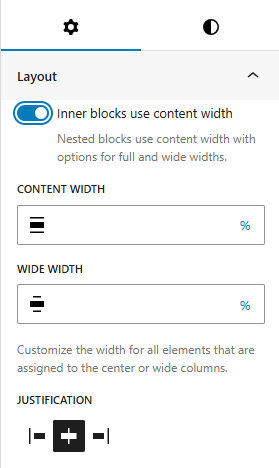
По умолчанию: false
"supports": { "layout": true }-
false(по умолчанию)- Layout API отключен
- Блок не управляет размещением inner blocks
- Не добавляются layout-классы (
is-layout-*) - Нет UI-контролов в сайдбаре
-
true- Включает layout flow
- Эквивалентно:
type: "flow" - Используется, если нужен стандартный вертикальный поток без настроек
Расширенная конфигурация (object):
"supports": {
  "layout": {
	"default": { ... },
	"allowSwitching": false,
	"allowEditing": true,
	"allowInheriting": true,
	"allowSizingOnChildren": false,
	"allowVerticalAlignment": true,
	"allowJustification": true,
	"allowOrientation": true,
	"allowCustomContentAndWideSize": true
  }
}
Что происходит технически:
-
WordPress добавляет классы:
is-layout-flowis-layout-flexis-layout-gridis-layout-constrained
- Генерируется CSS через theme.json Layout Styles
- Настройки сохраняются в
attributes.layout - Layout наследуется вложенными блоками (если разрешено)
Когда использовать
-
true- Простой контейнер без UI
-
layout.default.type = constrained- FSE-контейнеры, секции, шаблоны
-
layout.default.type = flex- Кнопки, навигация, карточки
layout.default.type = grid- Галереи, списки карточек
UI-флаги:
allow***Управляют видимостью контролов в редакторе.
-
allowSwitching- Разрешает переключение между
flow / flex / grid / constrained - По умолчанию:
false
- Разрешает переключение между
-
allowEditing- Показывать/скрывать layout-настройки в сайдбаре
- По умолчанию:
true
-
allowInheriting(толькоflow)- Контрол “Inner blocks use content width”
- По умолчанию:
true
-
allowSizingOnChildren(толькоflex)- Контролы Fit / Fill / Fixed у дочерних блоков
- По умолчанию:
false
-
allowVerticalAlignment(толькоflex)- Vertical alignment в toolbar
- По умолчанию:
true
-
allowJustification- Flex: toolbar + sidebar
- Constrained: sidebar
- По умолчанию:
true
-
allowOrientation(толькоflex)- Переключатель horizontal / vertical
- По умолчанию:
true
allowCustomContentAndWideSize(толькоconstrained)- Контроль кастомных
contentSize / wideSize - По умолчанию:
true
- Контроль кастомных
-
- supports.layout.default(объект)
Определяет тип layout по умолчанию и его стартовые настройки.
type— тип layout:-
constrained- Контент ограничен шириной (
contentSize,wideSize) - Используется в
core/group,core/post-content
- Контент ограничен шириной (
-
flex- Flexbox-раскладка
- Используется в
core/buttons,core/navigation
grid- CSS Grid
- Используется в
core/gallery
"default": {
  "type": "flex"
}
Свойства
default(зависят от типа)Для
constrainedcontentSize— ширина контентаwideSize— ширинаalignwide
"default": {
  "type": "constrained",
  "contentSize": "720px",
  "wideSize": "1200px"
}
Для
flexorientation—horizontal|verticaljustifyContent—left | center | right | space-between | stretchverticalAlignment—top | center | bottom | space-between | stretchflexWrap—wrap | nowrap
"default": {
  "type": "flex",
  "orientation": "horizontal",
  "justifyContent": "space-between",
  "flexWrap": "wrap"
}
Для
gridcolumnCount— количество колонокminimumColumnWidth— минимальная ширина колонки
"default": { "type": "grid", "minimumColumnWidth": "240px" }-
- supports.layout.default.type(строка)
- Тип layout:
constrained|grid|flex.
По умолчанию: — - supports.layout.default.contentSize(строка)
- Ширина контента детей.
По умолчанию: — - supports.layout.default.wideSize(строка)
- Ширина для
alignwideдетей.
По умолчанию: — - supports.layout.default.orientation(строка)
Ориентация:
horizontal|vertical.По умолчанию: —
- supports.layout.default.flexWrap(строка)
- Перенос:
wrap|nowrap.
По умолчанию: — - supports.layout.default.justifyContent(строка)
- Выравнивание:
right|center|space-between|left|stretch.
По умолчанию: — - supports.layout.default.verticalAlignment(строка)
- Вертикальное выравнивание:
top|center|bottom|space-between|stretch.
По умолчанию: — - supports.layout.default.minimumColumnWidth(строка)
- Мин. ширина колонки.
По умолчанию: — - supports.layout.default.columnCount(число)
- Количество колонок.
По умолчанию: — - supports.layout.allowSwitching(bool)
Переключатель типов layout.
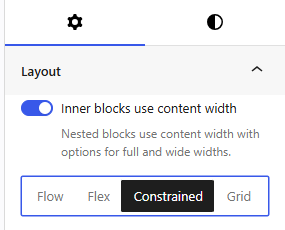
По умолчанию: false
- supports.layout.allowEditing(bool)
- Показывать контролы layout в сайдбаре.
По умолчанию: true - supports.layout.allowInheriting(bool)
- Только для
flow: показывать «Inner blocks use content width».
По умолчанию: true - supports.layout.allowSizingOnChildren(bool)
Управляет контролами размеров дочерних блоков внутри контейнера с layout
flex.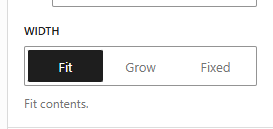
По умолчанию: false
{
  "supports": {
	"layout": {
	  "allowSizingOnChildren": true
	}
  }
}
Что делает:
- Включает/Отключает UI-контролы Fit / Fill / Fixed у всех дочерних блоков внутри flex-контейнера.
- Эти контролы управляют тем, как каждый вложеный блок ведёт себя по ширине/размеру внутри flex-контекста.
Важные замечания:
- Работает только если layout = flex. Для
constrainedиgridигнорируется. - Контролы появляются на дочерних блоках.
- Аналогичное поведение можно увидеть у
core/groupпри layoutflex.
- supports.layout.allowVerticalAlignment(bool)
Добавляет контролы вертикального выравнивание. Только для
flex.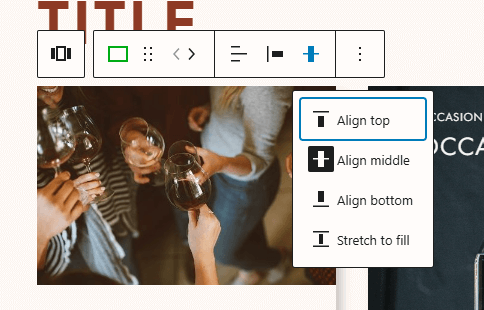
"layout": {
  "default": { "type": "flex" },
  "allowVerticalAlignment": true
},
По умолчанию: true
- supports.layout.allowJustification(bool)
flexиconstrained: контролы Justify.
По умолчанию: true- supports.layout.allowOrientation(bool)
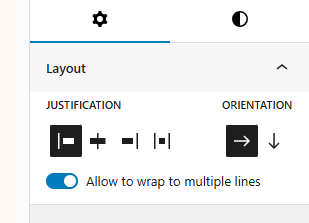
Только для
flex. Отвечает за контролы ориентации:horizontal|vertical.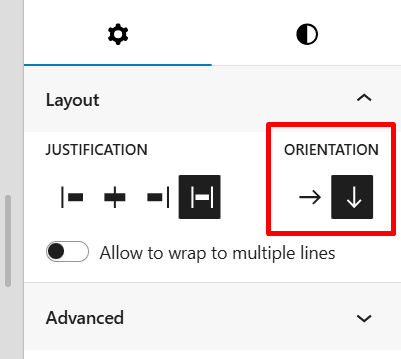
По умолчанию: true
- supports.layout.allowWrap(bool) (WP 6.9)
Только для
flex. Отвечает за контрол "wrap" параметра flex модели.По умолчанию: true
- supports.layout.allowCustomContentAndWideSize(bool)
- Только для
constrained: кастомные content/wide size.
По умолчанию: true - supports.listView(bool) (WP 7.0)
Включает отдельную вкладку List View в sidebar-инспекторе блока в админке, в редакторе.
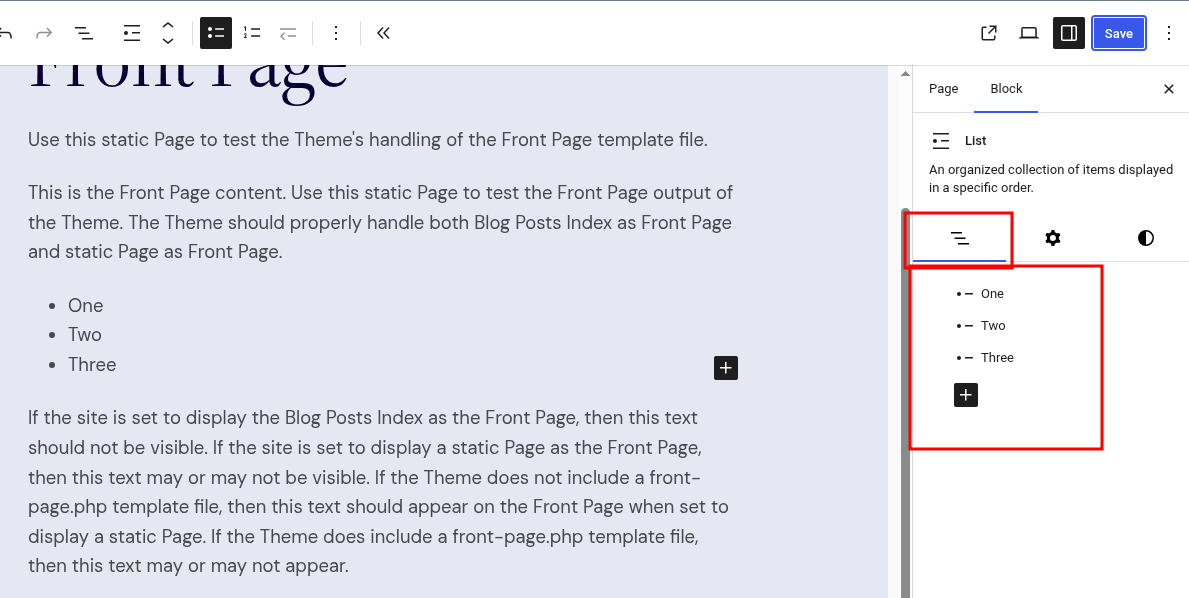
Эта вкладка показывает внутреннюю структуру блока и позволяет удобнее работать с его дочерними блоками.
{
	"supports": {
		"listView": true
	}
}
Параметр полезен для контейнерных блоков, которые содержат список вложеных блоков. Например:
- buttons/button
- list/list-item
- cards/card
- tabs/tab
- accordion/accordion-item
- gallery/image
Рекомендуется включать
listViewдля блоков, где пользователь часто работает с набором дочерних элементов. Это особенно удобно в паттернах, потому что List View отображается прямо в контексте выбранного блока, а не только в общем дереве редактора.Пример для кастомного блока:
{ "apiVersion": 3, "name": "my-plugin/cards", "title": "Cards", "supports": { "listView": true } }- supports.multiple(bool)
- Разрешить несколько экземпляров блока в записи.
По умолчанию: true - supports.reusable(bool)
- Разрешить преобразование в повторно используемый блок.
По умолчанию: true - supports.lock(bool)
- Разрешить пользователю менять состояние блокировки.
По умолчанию: true - supports.position(объект)
- Поддержка позиционирования.
По умолчанию: — - supports.position.sticky(bool)
- Позиция sticky относительно родителя.
По умолчанию: false - supports.spacing(объект)
- Поддержка отступов.
По умолчанию: — - supports.spacing.margin(bool/массив)
- UI для margin. Массив: стороны
top|right|left|bottomили осиvertical|horizontal.
По умолчанию: — - supports.spacing.padding(bool/массив)
- UI для padding. Массив: стороны или оси.
По умолчанию: — - supports.shadow(bool/объект)
- Поддержка теней (box-shadow).
По умолчанию: false - supports.typography(объект)
Поддержка типографики.
По умолчанию: —{ "supports": { "typography": { "fontSize": true, "lineHeight": true, "textAlign": true, "textColumns": true, "textIndent": true, "fitText": true, "__experimentalFontFamily": true, "__experimentalFontStyle": true, "__experimentalFontWeight": true, "__experimentalLetterSpacing": true, "__experimentalTextDecoration": true, "__experimentalTextTransform": true, "__experimentalWritingMode": true } } }Ключ в block.jsonВерсия fontSize5.6 lineHeight5.6 textAlign5.6 __experimentalFontFamily5.9 __experimentalFontStyle5.9 __experimentalFontWeight5.9 __experimentalLetterSpacing5.9 __experimentalTextDecoration5.9 __experimentalTextTransform5.9 __experimentalWritingMode6.3 textIndent7.0 textColumns6.1, интерфейс блока «Абзац» с 7.0 fitText6.9 - supports.typography.fontSize(bool)
- UI для font-size, добавляет
fontSizeиstyle.
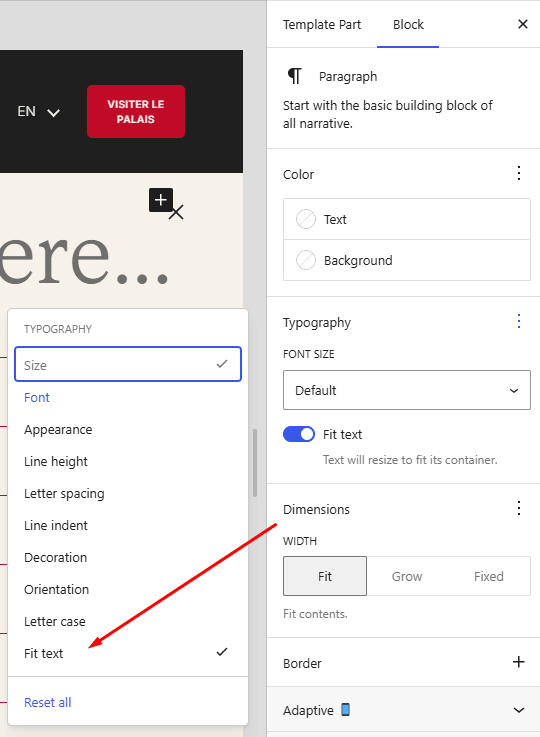
По умолчанию: false - supports.typography.fitText(bool) (WP 6.9)
Включает для блока настройку Fit text в панели Typography.
Настройка позволяет автоматически подбирать размер шрифта так, чтобы текст помещался в доступную ширину контейнера.
{
	"supports": {
		"typography": {
			"fitText": true
		}
	}
}
В разметке блока появляется класс:
<p class="has-fit-text">Text</p>
или для заголовка:
<h2 class="wp-block-heading has-fit-text">Text</h2>
В ядре она включена для
core/paragraphиcore/heading.В редакторе настройка находится в боковой панели блока: Block Settings > Typography > Fit text.
Как это работает.
На фронтенде WordPress проверяет атрибут
fitText. Если он включён, подключается JS-модуль@wordpress/block-editor/utils/fit-text-frontend, а в разметку добавляются data-атрибуты Interactivity API. Этот модуль рассчитывает оптимальныйfont-sizeи записывает его как inline style. При изменении размера контейнера пересчёт выполняется черезResizeObserver.fitTextне задаёт фиксированный CSS-размер шрифта.- Размер рассчитывается динамически через JavaScript.
- Обычный
fontSizeпри включенииfitTextсбрасывается. - Лучше использовать для коротких текстов, крупных заголовков, hero-секций и декоративной типографики.
- Для длинных абзацев это обычно плохой вариант.
- Первоначально обсуждались отдельные variations вроде
Stretchy ParagraphиStretchy Heading, но позже их убрали, чтобы не засорять inserter. Осталась именно настройка в Typography panel.
- supports.typography.lineHeight(bool)
- UI для line-height, хранится в
style.
По умолчанию: false - supports.typography.textAlign(bool/массив)
- Тулбар выравнивания текста (
left|center|right).
По умолчанию: false - supports.interactivity(bool/объект)
- Использование Interactivity API.
По умолчанию: false (если bool) - Совместимость с клиентской навигацией IA.
По умолчанию: false - supports.interactivity.interactive(bool)
- Есть ли IA-директивы.
По умолчанию: false - supports.splitting(bool)
- Возможность split по Enter/вставке.
По умолчанию: false - supports.__experimentalOnEnter
Обработка Enter внутри блока (выход/разделение контейнера, не точно).
Где встречается:
core/group,core/columnsНазначение (не точно): включает для блока специальную обработку клавиши Enter — редактор по-особому решает, что делать при нажатии Enter в последнем
RichTextвнутри блока (например, выйти из контейнера и создать параграф после блока, а не внутри него). Используется ядром, чтобы упростить «выход» из сложных контейнеров (Group/Columns и т.п.).Пример:
- В блоке-контейнере (условный
my-plugin/container) можно задать:
"supports": { "__experimentalOnEnter": true }, чтобы при нажатии Enter в конце последнего параграфа курсор выходил за пределы контейнера и создавался новыйcore/paragraph.
По умолчанию: false
- В блоке-контейнере (условный
- supports.__experimentalOnMerge
Логика слияния блока с соседними при Backspace/Delete (не точно).
Где встречается:
core/groupНазначение (не точно): включает кастомное поведение при «слиянии» блоков — обычно когда курсор в начале блока и пользователь жмёт Backspace/Delete, редактор пытается слить блок с предыдущим. Для контейнеров этот флаг позволяет им перехватить событие и, например, переместить соседний блок внутрь/наружу контейнера вместо стандартного удаления/слияния.
Пример:
- Для пользовательского блока-обёртки можно включить:
"supports": { "__experimentalOnMerge": true }, чтобы при Backspace в начале блока предыдущий параграф не удалялся, а, например, перемещался внутрь контейнера.
По умолчанию: false
- Для пользовательского блока-обёртки можно включить:
- supports.__experimentalSettings
Внутренний флаг Gutenberg для включения дополнительных настроек/панелей блока (не точно).
Где встречается: у ряда core-блоков, например
core/group.Назначение (не точно): Служебное свойство, которое помечает блок как использующий дополнительные возможности редактора (панели настроек, опции, UI). Конкретный набор влияний не документирован и может отличаться между версиями Gutenberg. Рекомендуется не использовать в пользовательских блоках без необходимости, так как API нестабильный и ориентирован на внутренние нужды ядра (не точно).
Пример:
- В некоторых core-блоках можно увидеть:
"supports": { "__experimentalSettings": true }, что включает для них расширенные панели в инспекторе (точный состав панелей меняется от версии к версии, не точно).
По умолчанию: false
- В некоторых core-блоках можно увидеть:
- supports.__experimentalSlashInserter
Включает slash-вставку (/), показывающую список блоков/команд прямо в тексте блока.
Где встречается: текстовые блоки (
core/heading, и др.).Назначение: Делает блок участником механики «slash inserter»: при вводе символа «/» в RichText-поле блока показывается всплывающий список блоков и команд (как в параграфе).
Полезно для текстовых блоков, которые должны ощущаться как стандартный параграф/заголовок.
Исторически также использовался для включения автодополнения ссылок по
[[…]], но сейчас это поведение в основном глобальное.Пример:
- Для текстового блока
my-plugin/lead-paragraph:
"supports": { "__experimentalSlashInserter": true }— позволяет пользователю, не выходя из блока, набрать/imageи вставитьcore/imageпрямо из подсказки.
По умолчанию: false
- Для текстового блока
- supports.__experimentalToolbar
Управляет показом стандартного тулбара блока (можно скрыть для внутренних блоков).
Назначение (не точно): управляет показом стандартного toolbar блока (панель с иконками над блоком) для отдельных «внутренних»/служебных блоков.
Для таких блоков, как
core/page-list-itemозначает «не показывать собственный тулбар, управлять блоком через родительский (например,core/page-list)».Рекомендации:
- Использовать только если вы создаёте технический внутренний блок, который не должен иметь свой интерфейс редактирования (toolbar) напрямую.
Пример:
- Внутренний элемент-блок, который используется только внутри родительского блока (например, пункт меню в кастомном навигационном блоке), можно объявить так:
"supports": { "__experimentalToolbar": false }, чтобы управление шло только через тулбар родителя.
По умолчанию: true (по смыслу; ядро явно ставит false у некоторых внутренних блоков)
- supports.__experimentalSelector
Переопределяет CSS-селектор, к которому применяются глобальные стили (theme.json) для блока.
Пример:
- ".my-custom-classname"
- "p"
- ".wp-block-button .wp-block-button__link"
Назначение: Позволяет указать альтернативный CSS-селектор, к которому будут применяться глобальные стили (theme.json / Global Styles) для этого блока.
По умолчанию WordPress использует селектор вида
.wp-block-<имя-блока>. Если блок не использует такую обёртку или нужно стилизовать внутренний элемент (например, сам<form>или<a>в кнопке), можно использовать это свойство.Типичные случаи использования:
- Блок не рендерит стандартный класс
.wp-block-…, но вы хотите, чтобы на него работали глобальные стили. - Нужно, чтобы глобальные стили применялись не к
wrapper-div, а к «настоящему» элементу, например:- Form block: "__experimentalSelector": "form"
- Button-link: "__experimentalSelector": ".wp-block-button .wp-block-button__link"
Особенности:
-
Для корректной работы глобальных стилей блок должен быть зарегистрирован через block.json через register_block_type_from_metadata(), иначе информация о селекторе недоступна PHP-части.
- Флаг по-прежнему помечен как experimental, но считается относительно зрелым и активно используется в core-блоках.
Риски:
- Неправильно выбранный селектор может затронуть не только сам блок, но и вложенные элементы (особенно для контейнеров вроде
<form>).
Пример:
- Для блока-формы, который рендерит только
<form class="my-form">…</form>без обёртки.wp-block-*, можно указать:
"supports": { "__experimentalSelector": "form.my-form" }, чтобы глобальные стили цвета/типографики из theme.json применялись именно к тегу<form>.
По умолчанию: используется стандартный селектор
.wp-block-<block-name>- supports.__unstablePasteTextInline
Особая обработка вставки текста как inline-контента без разбиения на блоки (не точно).
Где встречается:
core/paragraph,core/headingи др. текстовые блоки с RichText.Назначение (не точно):
-
Включает особый режим обработки вставки текста (paste) в RichText поля блока:
-
вставка обрабатывается как «inline-текст» без дробления/создания новых блоков,
- сложные вставки (многострочный текст, HTML) упрощаются до текста и вставляются в текущую позицию курсора.
-
- Используется ядром для того, чтобы такие блоки вели себя более «предсказуемо» при вставке текста из буфера (заголовки, абзацы и т.п.).
Статус: Свойство помечено как
__unstable, то есть оно ещё менее стабильно, чем __experimental.В кастомных блоках лучше задавать его только если вы точно воспроизводите поведение core-текстовых блоков и готовы к возможным изменениям API.
Пример:
- Для пользовательского текстового блока, основанного на RichText:
"supports": { "__unstablePasteTextInline": true }— вставка из буфера (например, из Word/Google Docs) будет преобразована в простой текст и вставлена в текущий блок, не создавая новых блоков.
По умолчанию: false
-
- supports.__experimentalExposeControlsToChildren
Делится панелью настроек контейнерного блока с его дочерними блоками.
Флаг используется у контейнерных блоков с InnerBlocks (например, группы кнопок), чтобы часть настроек родителя (layout, выравнивание, отступы и т.п.) оставалась доступной, даже когда выделен внутренний блок.
При включении этого свойства инспектор может продолжать показывать/применять некоторые контролы родительского блока, когда пользователь кликает по дочерним блокам, что облегчает работу с составными блоками.
Точное поведение и набор «расшариваемых» контролов зависят от версии редактора и могут меняться.
Пример:
{
	"name": "my-plugin/buttons-group",
	"supports": {
		"__experimentalExposeControlsToChildren": true,
		"spacing": {
			"blockGap": true,
			"margin": [ "top", "bottom" ]
		}
	}
}
По умолчанию: false
- supports.__experimentalBorder
Включает поддержку рамки у блока (цвет, толщина, стиль, скругление) и настраивает видимые контролы.
При включении в инспекторе блока появляются соответствующие панели, а выбранные значения попадают в style-атрибуты (
style.border.*) и/или CSS-классы. Используется многими core-блоками.Основные ключи объекта:
radius— включает контрол скругления углов рамки.color— включает выбор цвета рамки.width— включает контрол толщины рамки.-
style— включает выбор типа линии рамки (solid, dashed, dotted и т.п.). -
__experimentalDefaultControls— объект с теми же ключами (radius,color,width,style), который управляет тем, какие контролы показывать активными по умолчанию в UI (например, можно включить только радиус). __experimentalSkipSerialization— если true, стили рамки не будут автоматически сериализованы на wrapper-элемент блока. Значения по-прежнему будут храниться в атрибутах стилей, и их можно применить вручную черезuseBorderPropsв JS илиget_block_wrapper_attributes()в PHP к любому нужному элементу.
Дополнительно:
- Если какой-то из ключей (
radius,color,width,style) не указан соответствующий контрол скрывается. - Если тема не включает поддержку рамок/appearance tools (например, через theme.json или
add_theme_support( 'border' )), UI может быть скрыт, даже при включённом support в блоке. - В новых версиях WordPress планируется перенос этого support в стабильный ключ
border(без префикса), при этом старый__experimentalBorderещё какое-то время будет поддерживаться как алиас.
Пример:
{
	"name": "my-plugin/box",
	"supports": {
		"__experimentalBorder": {
			"__experimentalSkipSerialization": true,
			"radius": true,
			"color": true,
			"width": true,
			"style": true,
			"__experimentalDefaultControls": {
				"radius": true,
				"color": true,
				"style": true,
				"width": true
			}
		}
	}
}
По умолчанию: false - Панель рамки отключена и все вложенные свойства тоже.
- selectors(объект)
Позволяет блоку настраивать CSS-селектор, на элементе которого генерируются стили.
Можно переопределять CSS-селекторы на трёх уровнях:
- Корневом (root).
- Уровне «возможности» (feature).
- Уровне «подсвойства» (subfeature).
Корневой селектор (root selector)
Корневой селектор — это основной CSS-селектор блока.
Все блоки должны иметь основной селектор, под которым будут собраны их стилевые декларации. Если он не задан, по умолчанию используется селектор
.wp-block-<name>:{ ... "selectors": { "root": ".my-custom-block-selector" } }Селекторы возможностей (feature selectors)
Селекторы «возможностей» относятся к стилям для block supports, например: border, color, typography и т.п.
Блок может захотеть применять стили отдельных возможностей к разным элементам внутри себя. Например, цвета — к обёртке блока, а типографику — только к внутреннему заголовку.
Пример
{
  ...
  "selectors": {
	"root": ".my-custom-block-selector",
	"color": ".my-custom-block-selector",
	"typography": ".my-custom-block-selector > h2"
  }
}
Селекторы подсвойств (subfeature selectors)
Эти селекторы относятся к отдельным стилям, предоставляемым конкретной «возможностью» блока, например
background-color.Для подсвойства можно сгенерировать стили под его собственным уникальным селектором. Это особенно полезно, когда одно из подсвойств не может быть применено к тому же элементу, что и другие подсвойства той же «возможности».
Отличный пример —
text-decoration. Браузеры рендерят это свойство по-разному, из-за чего его трудно переопределять, если оно добавлено на элемент-обёртку. Назначивtext-decorationотдельный селектор, можно таргетировать именно те элементы, к которым его нужно применить.{ ... "selectors": { "root": ".my-custom-block-selector", "color": ".my-custom-block-selector", "typography": { "root": ".my-custom-block-selector > h2", "text-decoration": ".my-custom-block-selector > h2 span" } } }Сокращённая запись (shorthand)
Вместо того чтобы указывать селектор для каждого подсвойства, можно задать один селектор строкой для соответствующей «возможности». Так сделано для
colorв приведённых выше примерах.Фолбэки (Fallbacks)
Если селектор для конкретной «возможности» не настроен, он откатывается к корневому селектору блока. Аналогично, если для подсвойства не задан кастомный селектор, используется селектор родительской «возможности», а при его отсутствии — корневой селектор блока.
Вместо повторения одного и того же селектора для множества подсвойств можно указать общий селектор как
rootу родительской «возможности», а уникальные селекторы определить только для отличающихся подсвойств.Пример:
{
  ...
  "selectors": {
	"root": ".my-custom-block-selector",
	"color": {
	  "text": ".my-custom-block-selector p"
	},
	"typography": {
	  "root": ".my-custom-block-selector > h2",
	  "text-decoration": ".my-custom-block-selector > h2 span"
	}
  }
}
В примере выше
color.background-colorявно не задан. Так как дляcolorтоже не определёнroot, тоcolor.background-colorбудет сгенерирован под корневым селектором блока —.my-custom-block-selector.Для подсвойства вроде
typography.font-sizeбудет использован фолбэк к селектору родительской «возможности», поскольку он задан —.my-custom-block-selector > h2.По умолчанию: —
- selectors.root(строка)
- Основной CSS-класс блока, заменяет
.wp-block-*.
По умолчанию: — - selectors.border(строка/объект)
- Селекторы для границ:
root|color|radius|style|width.
По умолчанию: — - selectors.color(строка/объект)
- Селекторы для цвета:
root|text|background.
По умолчанию: — - selectors.dimensions(строка/объект)
- Селекторы размеров:
root|aspectRatio|minHeight.
По умолчанию: — - selectors.spacing(строка/объект)
- Селекторы отступов:
root|blockGap|padding|margin.
По умолчанию: — - selectors.typography(строка/объект)
- Селекторы типографики:
root|fontFamily|fontSize|fontStyle|fontWeight|lineHeight|letterSpacing|textDecoration|textTransform.
По умолчанию: — - styles(массив)
Позволяет задать альтернативные стили для блока.
При выборе пользователем конкретного стиля, к обёртке блока добавляется CSS-класс
is-style-{name}, который можно стилизовать в CSS.Каждый объект внутри массива описывает отдельный стиль и может содержать:
-
name(string, обязательно)
Уникальное машинное имя стиля (используется в классе CSS). -
label(string, обязательно)
Читаемое название стиля, отображается в UI. Может быть локализовано. - isDefault(boolean)
Еслиtrue, стиль будет выбран по умолчанию.
По умолчанию:false
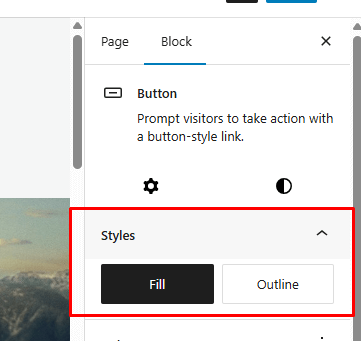
Также эти вариации стилей можно настроить в style в админке:
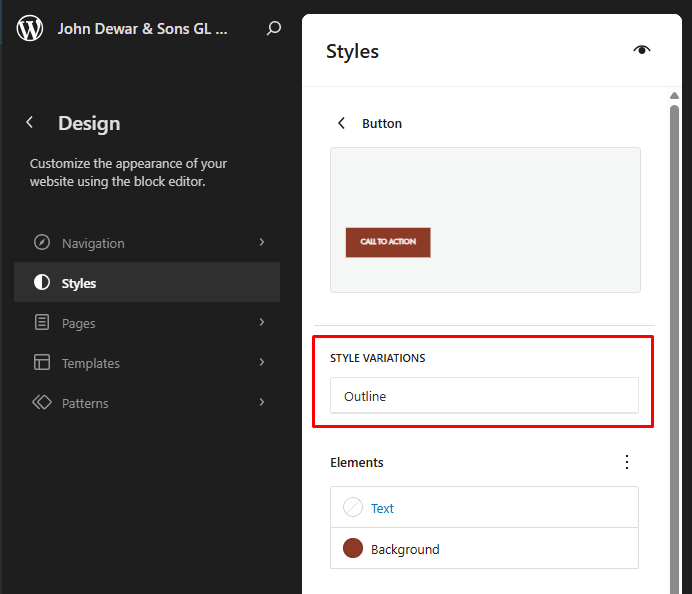
Пример:
{
  "styles": [
	{ "name": "default", "label": "Default", "isDefault": true },
	{ "name": "outline", "label": "Outline" },
	{ "name": "fancy",   "label": "Fancy Style" }
  ]
}
В результате при выборе стиля
outlineблок получит класс:<div class="wp-block-my-block is-style-outline"></div>
Использование:
- Тема или плагин должны определить CSS для соответствующих классов.
- Полезно для упрощённого переключения оформления (например, кнопки: «заполненная» или «обводка»).
Можно регистрировать стили и для core-блоков, добавляя свои варианты:
Через PHP:
register_block_style( 'core/image', [
	'name'         => 'outline',
	'label'        => 'Outline',
	'inline_style' => <<<'CSS'
		.wp-block-image.is-style-shadowed img {
			box-shadow: 0 8px 24px rgba(0,0,0,.2);
		}
		CSS,
] );
Через JS:
// В вашем editor.js, который грузится только в редакторе.
wp.domReady( () => {
	wp.blocks.registerBlockStyle( 'core/paragraph', {
		name: 'outline',
		label: 'Outline'
	} );

	// Удалить встроенный стиль:
	// wp.blocks.unregisterBlockStyle( 'core/image', 'rounded' );
} );
По умолчанию: — (пустой массив)
-
- example(объект)
- Данные предпросмотра для Inspector Help.
По умолчанию: — - example.viewportWidth(число)
- Ширина iframe предпросмотра.
По умолчанию: 1200 - example.attributes(объект)
- Атрибуты для превью.
По умолчанию: — - example.innerBlocks(массив)
- Вложенные блоки для превью.
По умолчанию: — - variations(строка/массив)
- Вариации блока. Путь к PHP, возвращающему массив, или массив объектов.
По умолчанию: — - variations[].name(строка) (обязательный)
- Машиночитаемое имя вариации.
По умолчанию: — - variations[].title(строка) (обязательный)
- Заголовок вариации.
По умолчанию: — - variations[].description(строка)
- Описание вариации.
По умолчанию: — - variations[].category(строка)
- Категория вариации.
По умолчанию: — - variations[].icon(строка)
- Иконка вариации.
По умолчанию: — - variations[].isDefault(bool)
- Сделать вариацию по умолчанию.
По умолчанию: false - variations[].attributes(объект)
- Переопределения атрибутов.
По умолчанию: — - variations[].innerBlocks(массив)
- Начальная конфигурация вложеных блоков.
По умолчанию: — - variations[].example(объект)
- Данные предпросмотра для вариации.
По умолчанию: — - variations[].scope(массив)
- Где доступна вариация:
inserter|block|transform.
По умолчанию: ["inserter","block"] - variations[].keywords(массив)
- Ключевые слова поиска вариации.
По умолчанию: — - variations[].isActive(массив)
- Список атрибутов для сравнения активности вариации.
По умолчанию: —